Python PyQt
Python PyQt
PyQt 是一个强大的 Python 库,用于创建图形用户界面(GUI),可以用来代替 Python 内置的 Tkinter。
PyQt 是 Qt 框架的 Python 绑定,广泛应用于桌面应用程序开发。
Qt 是一个跨平台的 C++ 应用程序开发框架。
PyQt 允许 Python 开发者利用 Qt 库创建功能强大的 GUI 应用程序。
PyQt 有以下几个主要版本:
- PyQt4:基于 Qt4 的绑定
- PyQt5:基 于Qt5 的绑定
- PyQt6:基于 Qt6 的绑定(最新版本)
安装 PyQt
使用 pip 安装 PyQt5:
安装PyQt5
pip install PyQt5安装Qt设计师和其他工具(可选)
pip install PyQt5-tools
第一个 PyQt 程序
创建简单窗口
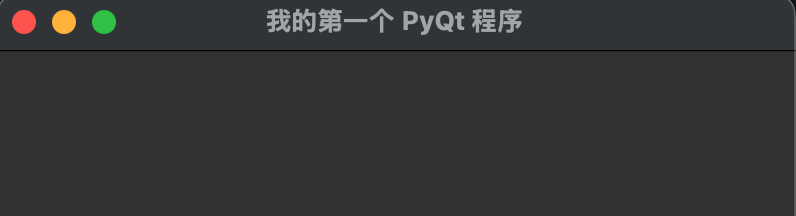
以下是一个最基本的 PyQt 程序,创建一个空白窗口:
实例
# 创建应用实例
app = QApplication([])
# 创建主窗口
window = QWidget()
window.setWindowTitle("我的第一个 PyQt 程序")
window.setGeometry(100, 100, 400, 300) # (x, y, width, height)
# 显示窗口
window.show()
# 运行应用
app.exec_()
代码解析
QApplication:管理 GUI 应用程序的控制流和主设置。QWidget:最基本的窗口类,所有 UI 组件都继承自它。setWindowTitle():设置窗口标题。setGeometry():设置窗口位置和大小。show():显示窗口。app.exec_():启动事件循环,等待用户交互。
一个典型的PyQt应用程序包含以下部分:
- QApplication对象:每个PyQt应用程序都需要有一个QApplication实例
- 窗口和控件:用户界面组件
- 事件循环:处理用户输入和系统事件的循环
- 事件处理器:响应事件的函数或方法
实例
from PyQt5.QtWidgets import QApplication, QMainWindow, QPushButton
class MainWindow(QMainWindow):
def __init__(self):
super().__init__()
# 设置窗口标题和大小
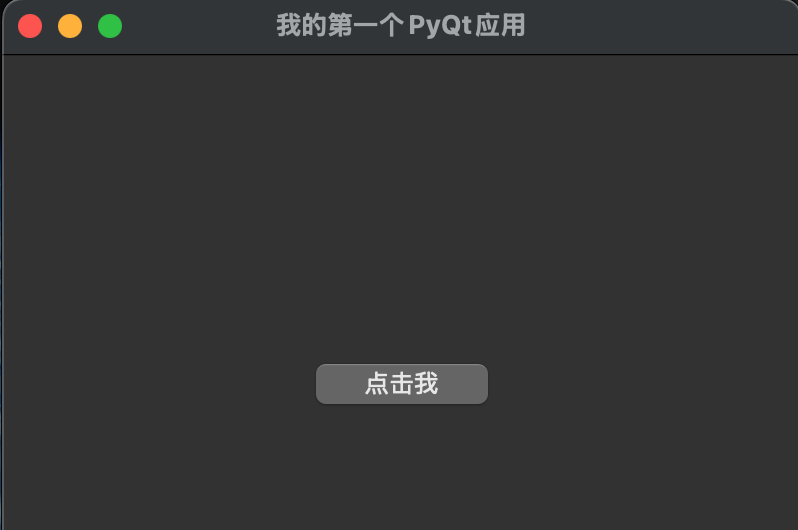
self.setWindowTitle("我的第一个PyQt应用")
self.setGeometry(100, 100, 400, 300) # x, y, width, height
# 创建按钮
self.button = QPushButton("点击我", self)
self.button.setGeometry(150, 150, 100, 30)
self.button.clicked.connect(self.button_clicked)
def button_clicked(self):
print("按钮被点击了!")
if __name__ == "__main__":
app = QApplication(sys.argv)
window = MainWindow()
window.show()
sys.exit(app.exec_())
常用 PyQt 组件
按钮(QPushButton)
实例
button = QPushButton("点击我", window)
button.move(150, 150) # 设置按钮位置
标签(QLabel)
实例
label = QLabel("Hello PyQt!", window)
label.move(100, 100)
文本框(QLineEdit)
实例
textbox = QLineEdit(window)
textbox.move(100, 50)
更多常用组件内容参考:https://www.runoob.com/python3/python-pyqt-widgets.html
布局管理(QVBoxLayout)
使用布局管理器可以自动调整组件位置:
实例
layout = QVBoxLayout()
layout.addWidget(QLabel("用户名"))
layout.addWidget(QLineEdit())
layout.addWidget(QPushButton("登录"))
window.setLayout(layout)
更多布局管理内容参考:https://www.runoob.com/python3/python-pyqt-layout.html
信号与槽机制
PyQt 使用信号(Signal)和槽(Slot)机制处理事件。
PyQt 的信号和槽机制是用于对象之间通信的核心机制。
- 信号(Signal): 当特定事件发生时发出的通知
- 槽(Slot): 响应信号的函数或方法
- 启动 Designer (通常在 Python 安装目录的 Lib\site-packages\qt5_applications\Qt\bin 下)
- 设计界面并保存为 .ui 文件
将 .ui 文件转换为 Python 代码:
pyuic5 input.ui -o output.py
实例
def on_button_click():
print("按钮被点击了!")
button = QPushButton("点击我", window)
button.clicked.connect(on_button_click) # 连接信号和槽
自定义信号
实例
class MyEmitter(QObject):
my_signal = pyqtSignal(str) # 定义一个信号
emitter = MyEmitter()
emitter.my_signal.connect(lambda x: print(f"收到信号: {x}"))
emitter.my_signal.emit("Hello") # 触发信号
更多布局管理内容参考:https://www.runoob.com/python3/python-pyqt-signals-and-slots.html
使用 Qt Designer
Qt Designer 是一个可视化设计工具,可以拖放组件来设计界面:
在代码中使用生成的界面:
实例
# 加载UI文件
Form, Window = uic.loadUiType("output.ui")
# 使用UI
app = QApplication(sys.argv)
window = Window()
form = Form()
form.setupUi(window)
window.show()
sys.exit(app.exec_())
实战:简单的记事本应用
界面设计
实例
from PyQt5.QtWidgets import (QApplication, QMainWindow, QTextEdit,
QAction, QFileDialog, QMessageBox)
class Notepad(QMainWindow):
def __init__(self):
super().__init__()
self.initUI()
def initUI(self):
self.text_edit = QTextEdit(self)
self.setCentralWidget(self.text_edit)
self.create_actions()
self.create_menus()
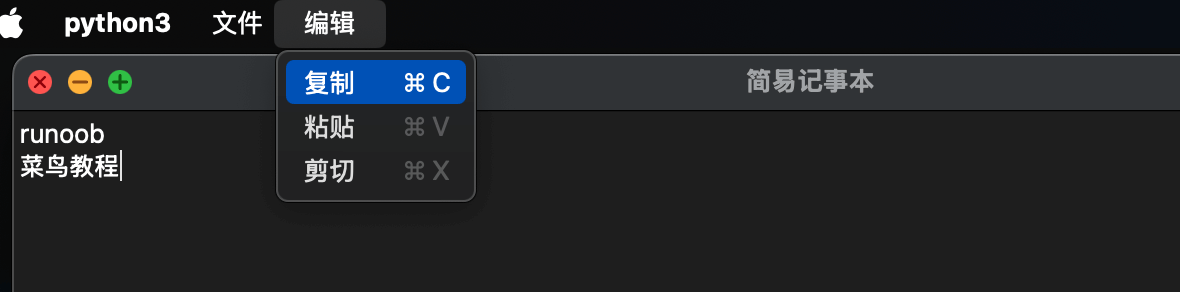
self.setWindowTitle('简易记事本')
self.setGeometry(100, 100, 800, 600)
def create_actions(self):
# 文件菜单动作
self.new_action = QAction('新建', self)
self.new_action.setShortcut('Ctrl+N')
self.new_action.triggered.connect(self.new_file)
self.open_action = QAction('打开', self)
self.open_action.setShortcut('Ctrl+O')
self.open_action.triggered.connect(self.open_file)
self.save_action = QAction('保存', self)
self.save_action.setShortcut('Ctrl+S')
self.save_action.triggered.connect(self.save_file)
self.exit_action = QAction('退出', self)
self.exit_action.setShortcut('Ctrl+Q')
self.exit_action.triggered.connect(self.close)
# 编辑菜单动作
self.copy_action = QAction('复制', self)
self.copy_action.setShortcut('Ctrl+C')
self.copy_action.triggered.connect(self.text_edit.copy)
self.paste_action = QAction('粘贴', self)
self.paste_action.setShortcut('Ctrl+V')
self.paste_action.triggered.connect(self.text_edit.paste)
self.cut_action = QAction('剪切', self)
self.cut_action.setShortcut('Ctrl+X')
self.cut_action.triggered.connect(self.text_edit.cut)
def create_menus(self):
menubar = self.menuBar()
# 文件菜单
file_menu = menubar.addMenu('文件')
file_menu.addAction(self.new_action)
file_menu.addAction(self.open_action)
file_menu.addAction(self.save_action)
file_menu.addSeparator()
file_menu.addAction(self.exit_action)
# 编辑菜单
edit_menu = menubar.addMenu('编辑')
edit_menu.addAction(self.copy_action)
edit_menu.addAction(self.paste_action)
edit_menu.addAction(self.cut_action)
def new_file(self):
self.text_edit.clear()
def open_file(self):
filename, _ = QFileDialog.getOpenFileName(self, '打开文件')
if filename:
try:
with open(filename, 'r') as f:
self.text_edit.setText(f.read())
except Exception as e:
QMessageBox.warning(self, '错误', f'无法打开文件: {e}')
def save_file(self):
filename, _ = QFileDialog.getSaveFileName(self, '保存文件')
if filename:
try:
with open(filename, 'w') as f:
f.write(self.text_edit.toPlainText())
except Exception as e:
QMessageBox.warning(self, '错误', f'无法保存文件: {e}')
if __name__ == '__main__':
app = QApplication(sys.argv)
notepad = Notepad()
notepad.show()
sys.exit(app.exec_())
PyQt5 核心组件
大多数组件位于 PyQt5.QtWidgets。
高级功能(如多媒体、网络)可能需要其他模块(如 QtCore, QtGui, QtNetwork 等)。
QListView/QTableView/QTreeView 需要搭配数据模型(如 QStandardItemModel)使用,灵活性更高。
其他安装扩展:
pip install PyQtWebEngine  # 网页支持
pip install PyQtChart      # 图表支持
| 组件类别 | 组件名称 | 所在模块 | 说明 |
|---|---|---|---|
| 基础窗口组件 | QWidget | QtWidgets | 所有用户界面对象的基类,可作为空白窗口或容器 |
QMainWindow | QtWidgets | 主窗口框架,包含菜单栏、工具栏、状态栏等 | |
QDialog | QtWidgets | 对话框基类,用于弹出窗口 | |
| 布局管理 | QVBoxLayout | QtWidgets | 垂直布局管理器 |
QHBoxLayout | QtWidgets | 水平布局管理器 | |
QGridLayout | QtWidgets | 网格布局管理器 | |
QFormLayout | QtWidgets | 表单布局管理器(标签+输入框对) | |
| 按钮类 | QPushButton | QtWidgets | 普通按钮 |
QRadioButton | QtWidgets | 单选按钮 | |
QCheckBox | QtWidgets | 复选框 | |
QToolButton | QtWidgets | 工具栏按钮(可带图标) | |
| 输入控件 | QLineEdit | QtWidgets | 单行文本输入框 |
QTextEdit | QtWidgets | 多行富文本编辑器(支持HTML) | |
QPlainTextEdit | QtWidgets | 多行纯文本编辑器 | |
QSpinBox | QtWidgets | 数字调节框(整数) | |
QDoubleSpinBox | QtWidgets | 数字调节框(浮点数) | |
QComboBox | QtWidgets | 下拉选择框 | |
QDateEdit | QtWidgets | 日期选择框 | |
QTimeEdit | QtWidgets | 时间选择框 | |
QDateTimeEdit | QtWidgets | 日期时间选择框 | |
QSlider | QtWidgets | 滑动条(水平/垂直) | |
QDial | QtWidgets | 圆形旋钮控件 | |
| 显示控件 | QLabel | QtWidgets | 文本/图片标签 |
QLCDNumber | QtWidgets | LCD数字显示屏 | |
QProgressBar | QtWidgets | 进度条 | |
QStatusBar | QtWidgets | 状态栏(通常用于QMainWindow) | |
| 容器类 | QGroupBox | QtWidgets | 分组框(带标题的容器) |
QTabWidget | QtWidgets | 标签页容器 | |
QStackedWidget | QtWidgets | 堆叠容器(每次显示一个子控件) | |
QScrollArea | QtWidgets | 滚动区域容器 | |
QMdiArea | QtWidgets | MDI(多文档界面)区域 | |
| 列表/表格/树 | QListWidget | QtWidgets | 列表控件(含项管理) |
QTreeWidget | QtWidgets | 树形控件 | |
QTableWidget | QtWidgets | 表格控件 | |
QListView | QtWidgets | 列表视图(需搭配数据模型) | |
QTableView | QtWidgets | 表格视图(需搭配数据模型) | |
QTreeView | QtWidgets | 树形视图(需搭配数据模型) | |
| 菜单/工具栏 | QMenuBar | QtWidgets | 菜单栏 |
QMenu | QtWidgets | 菜单(可包含子菜单和动作) | |
QToolBar | QtWidgets | 工具栏 | |
QAction | QtWidgets | 动作(用于菜单项、工具栏按钮等) | |
| 对话框 | QFileDialog | QtWidgets | 文件选择对话框 |
QColorDialog | QtWidgets | 颜色选择对话框 | |
QFontDialog | QtWidgets | 字体选择对话框 | |
QInputDialog | QtWidgets | 输入对话框(文本、数字等) | |
QMessageBox | QtWidgets | 消息提示框(警告、错误、询问等) | |
| 图形视图 | QGraphicsView | QtWidgets | 图形视图框架(用于2D图形) |
QGraphicsScene | QtWidgets | 图形场景(配合QGraphicsView使用) | |
| 其他功能组件 | QCalendarWidget | QtWidgets | 日历控件 |
QSplashScreen | QtWidgets | 启动画面 | |
QSystemTrayIcon | QtWidgets | 系统托盘图标 | |
QWebEngineView | QtWebEngineWidgets | 网页浏览器组件(需单独安装PyQtWebEngine) |